Erste Schritte
Von der Installation zum ersten Befund in wenigen Minuten: Extension installieren, Panel über das Symbol öffnen, ein Beispiel anklicken – dann deine eigene Anmeldung mitschneiden oder einfügen. Ohne Konto und ohne Server.
- Browser
- Chrome, Edge, Firefox ab 115
- Preis
- kostenlos
- Konto
- keins nötig
- Sprachen
- Deutsch und Englisch
Installieren
AuthTailor gibt es kostenlos im Chrome Web Store. Edge installiert die Extension aus demselben Eintrag, für Firefox gibt es ein Paket auf Anfrage.
Chrome
- Den Eintrag im Chrome Web Store öffnen.
- Zu Chrome hinzufügen klicken und den Dialog bestätigen. Chrome nennt dabei nur die festen Berechtigungen; der Zugriff auf Websites ist optional und wird erst beim Mitschneiden erfragt.
- Über das Puzzle-Symbol in der Symbolleiste AuthTailor anheften. Dann ist das Schlüssel-Symbol immer sichtbar.
Microsoft Edge
- Den Eintrag im Chrome Web Store in Edge öffnen.
- Im Hinweisbalken Erweiterungen aus anderen Stores zulassen einschalten.
- Die Extension über den Knopf im Eintrag hinzufügen und bestätigen.
Firefox
Für Firefox ab Version 115 gibt es ein Paket auf Anfrage über das Kontaktformular. In Firefox erscheint AuthTailor als Seitenleiste statt als Side-Panel; sonst ist alles gleich.
Das Panel öffnen
Ein Klick auf das Schlüssel-Symbol öffnet das Panel. In Chrome und Edge steht es als Side-Panel neben der Seite und bleibt offen, während du im Tab daneben klickst. In Firefox schaltet das Symbol die Seitenleiste ein und aus.

- Der Sprachumschalter EN · DE. Beim ersten Start folgt das Panel der Sprache des Browsers; deine Wahl merkt es sich.
- Die Registerkarten. Ein laufender Mitschnitt läuft weiter, wenn du die Karte wechselst. Die gewählte Karte merkt sich das Panel nicht.
Hell oder dunkel folgt dem Betriebssystem. Unten im Panel steht die Version und der Hinweis „Läuft lokal · kein Konto · keine Ihrer Daten gesendet“.
Erstes Ergebnis mit einem Beispiel
Unter dem Feld zum Einfügen stehen fünf Beispiele mit erfundenen Daten (example.com). Die Zeiten darin sind relativ zu jetzt, damit Ablaufzeiten echt wirken.
- Registerkarte Auth Trace öffnen.
- Unter Beispiel ausprobieren eine Kachel anklicken, zum Beispiel SAML Response.
- Das Beispiel landet im Feld und wird sofort geprüft. Leeren macht das Feld wieder frei.
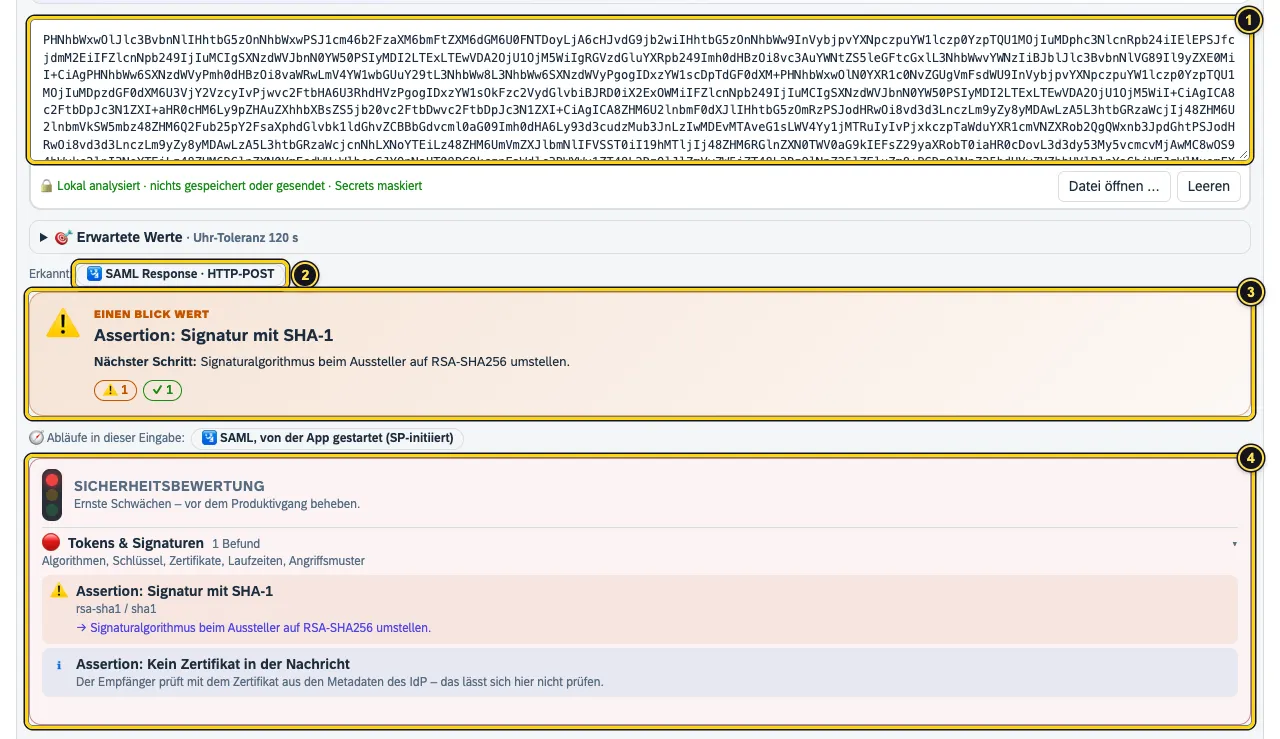
- Das Beispiel steht im Feld.
- Erkannt: was AuthTailor in der Eingabe gefunden hat.
- Das Urteil mit dem nächsten Schritt – mehr in Das Ergebnis lesen.
- Die Sicherheitsbewertung – darunter folgt die Karte der Nachricht, mehr in Tokens und SAML.
Die erste eigene Anmeldung mitschneiden
- In Auth Trace auf Live mitschneiden klicken.
- Beim ersten Mal fragt der Browser nach Zugriff auf alle https-Seiten. Erlauben – ohne diesen Zugriff kann der Browser nicht mitschneiden.
- Im Tab daneben anmelden, wie du es sonst auch tust.
- Zurück im Panel auf Stopp klicken. Das Ergebnis steht darunter.
Der Zugriff gilt nur für die Aufzeichnung: AuthTailor erfragt ihn beim Start und gibt ihn beim Stopp wieder ab. Mitgeschnitten werden nur SAML-, OAuth- und OIDC-Anfragen, keine Antwort-Inhalte. Alles Weitere steht in Live mitschneiden und Berechtigungen und Datenschutz.
Oder einfügen
Hast du schon eine SAML Response, ein JWT, eine HAR-Datei aus den DevTools oder eine Fehlermeldung, füge sie in das Feld Hier einfügen oder ablegen ein, ziehe die Datei hinein oder wähle Datei öffnen …. Was AuthTailor alles erkennt, steht in Einfügen und Beispiele.
Siehe auch
- Sicherheit Sicherheit und Berechtigungen
- Doku Live mitschneiden
- Doku Einfügen und Beispiele
- Doku Berechtigungen und Datenschutz
- Belege Chrome Web Store1 · Chrome, Edge, Firefox2 · Registerkarten3